
高级设置
下面的功能不是完成首次安装的必要条件。建议先确认系统代理工作正常,再逐项开启高级设置。
更新配置
当节点列表、规则或剩余流量没有刷新时,可以在配置页面手动更新订阅。
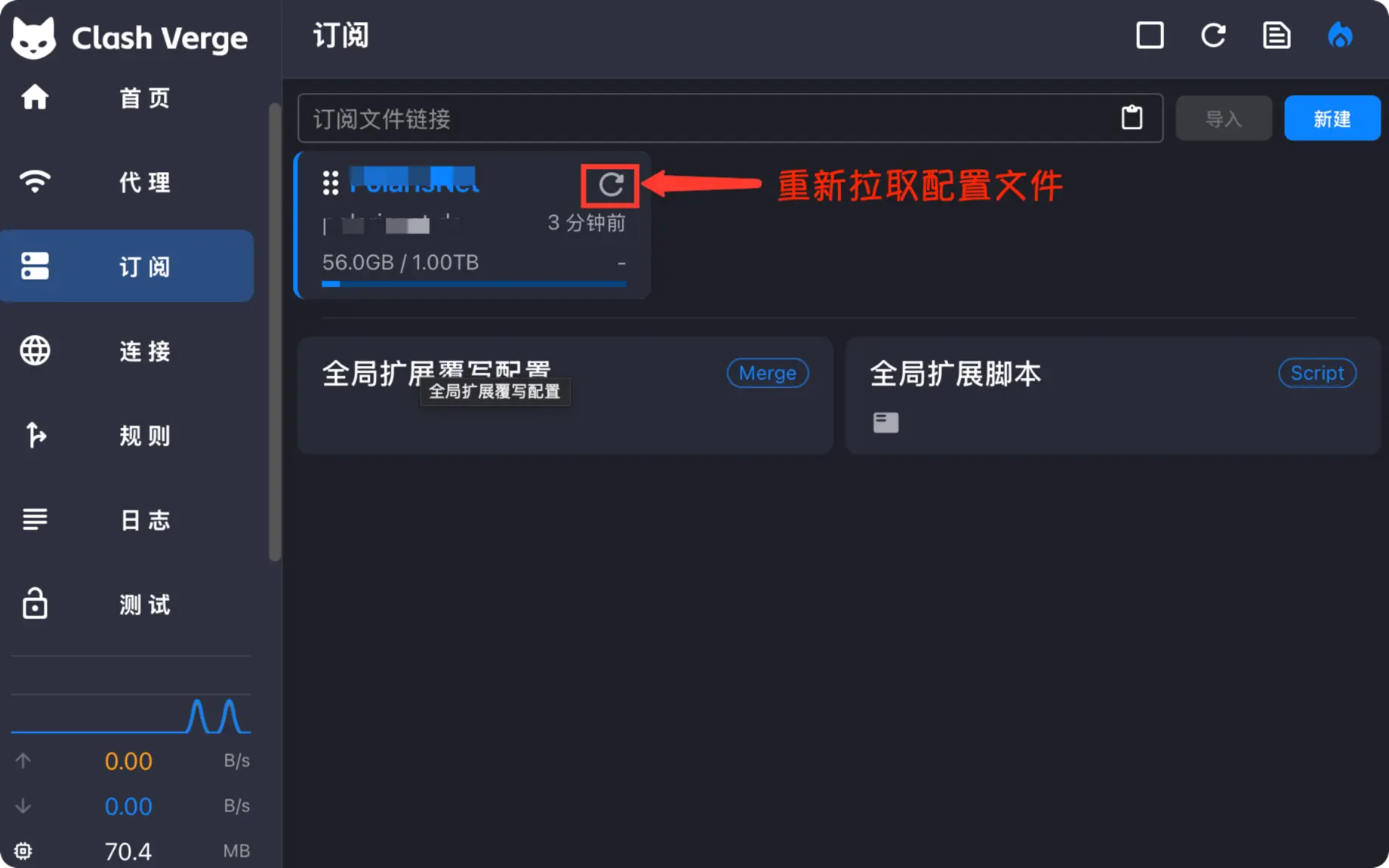
更新失败时不要立即删除配置,先检查订阅有效期和当前网络状态。
全局模式
全局模式会让已经进入 Clash 的大部分流量都通过当前选中的节点,适合临时判断某个问题是否与分流规则有关。
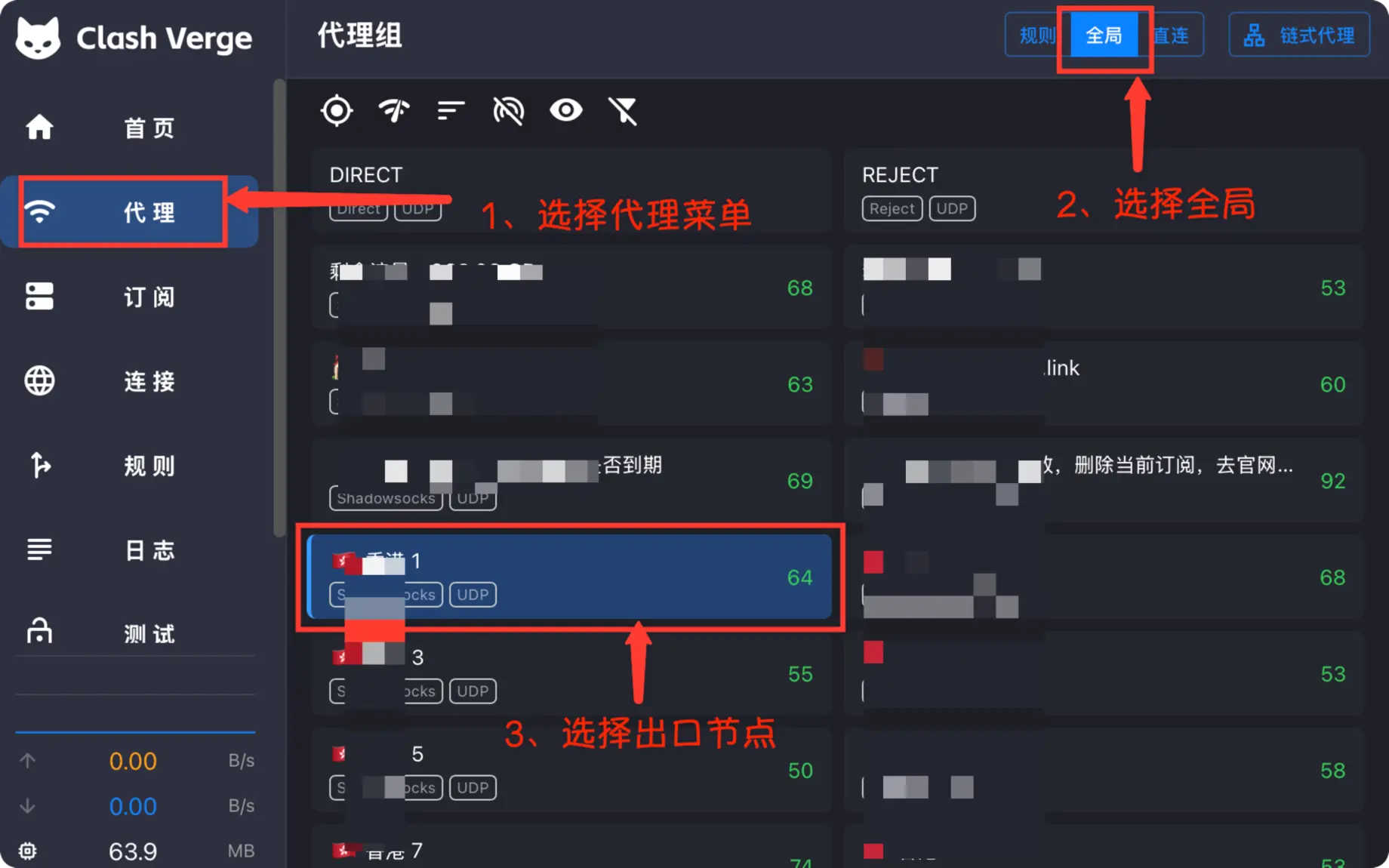
打开代理页面
点击左侧的“代理”,进入代理组和节点列表。
切换到全局模式
点击页面右上方的“全局”。不要选择“直连”,否则流量不会经过代理节点。
选择出口节点
在节点列表中选择一个延迟测试正常的节点。选中的节点会高亮显示,之后进入 Clash 的流量会优先从该节点转发。
保持流量入口开启
浏览器等读取系统代理的应用需要保持“系统代理”开启;不读取系统代理的应用还需要开启下方的 TUN 模式。
排查完成后建议切回规则模式,避免本应直连的流量绕行代理。
TUN 模式(虚拟网卡模式)
TUN 模式通过虚拟网卡接管更多类型的网络连接,适合不读取系统代理的应用。适用于个别应用流量不能被系统代理处理的情况
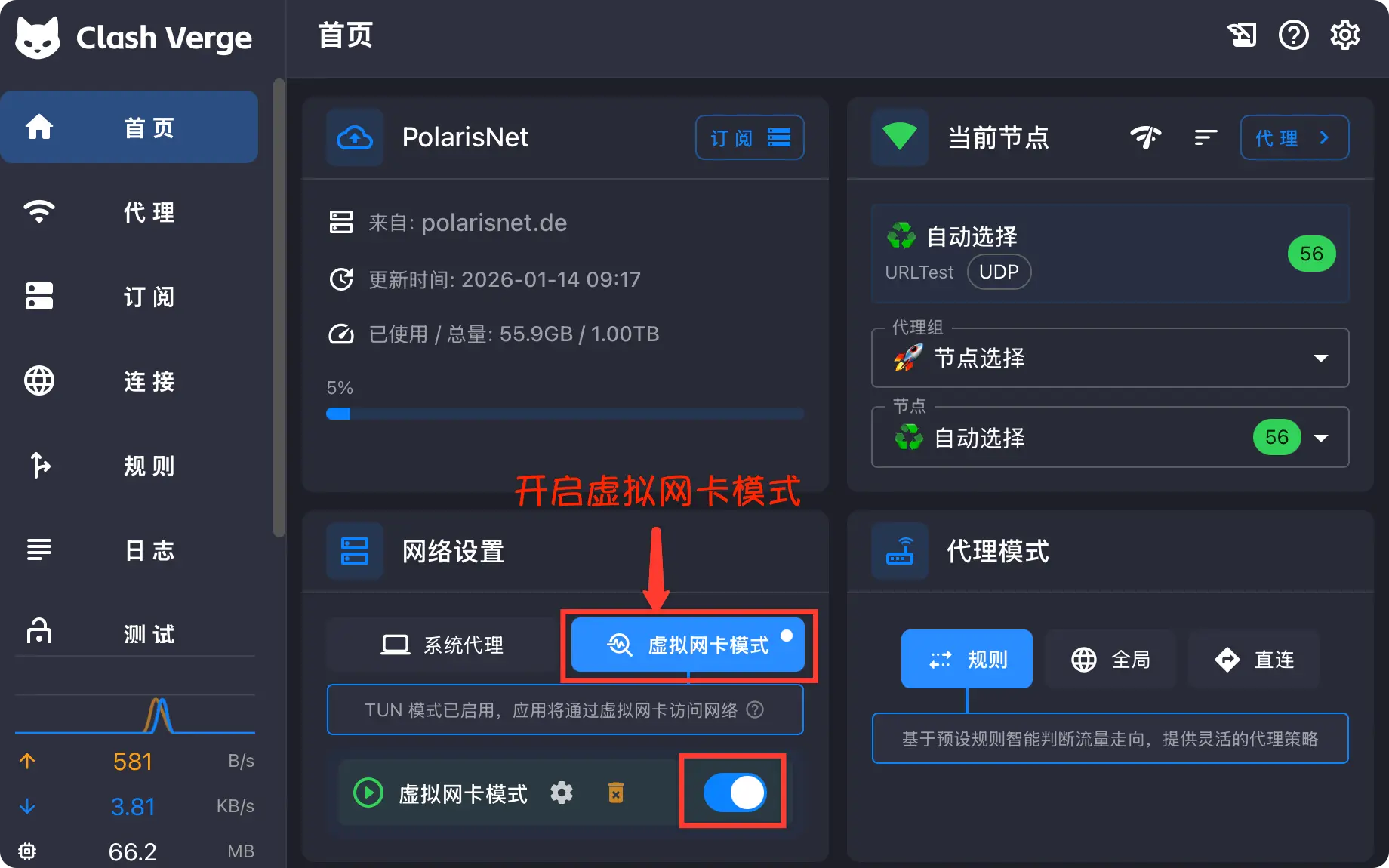
返回首页
点击左侧的“首页”,在“网络设置”区域找到“虚拟网卡模式”。部分新版客户端会直接显示为“TUN 模式”。
开启虚拟网卡模式
点击“虚拟网卡模式”,再打开下方的开关。首次开启时,Windows 或 macOS 可能会请求管理员权限,请确认操作来自 Clash Verge Rev。
等待启用完成
看到“TUN 模式已启用”或类似状态后,再打开原本无法连接的应用进行测试。若开关自动关闭,请先在客户端设置中安装服务模式,或以管理员权限重新打开客户端。
选择合适的代理模式
只需要让应用遵循订阅规则时保持“规则”模式;需要让进入 Clash 的大部分流量使用同一节点时,再切换为“全局”模式并选择出口节点。
适合考虑开启的情况:
- 浏览器可以使用,但游戏或桌面应用无法连接。
- 命令行工具没有单独配置代理。
- 需要处理更多 UDP 流量。
IPv6
只有当本地网络、路由器和配置都正确支持 IPv6 时才建议开启。
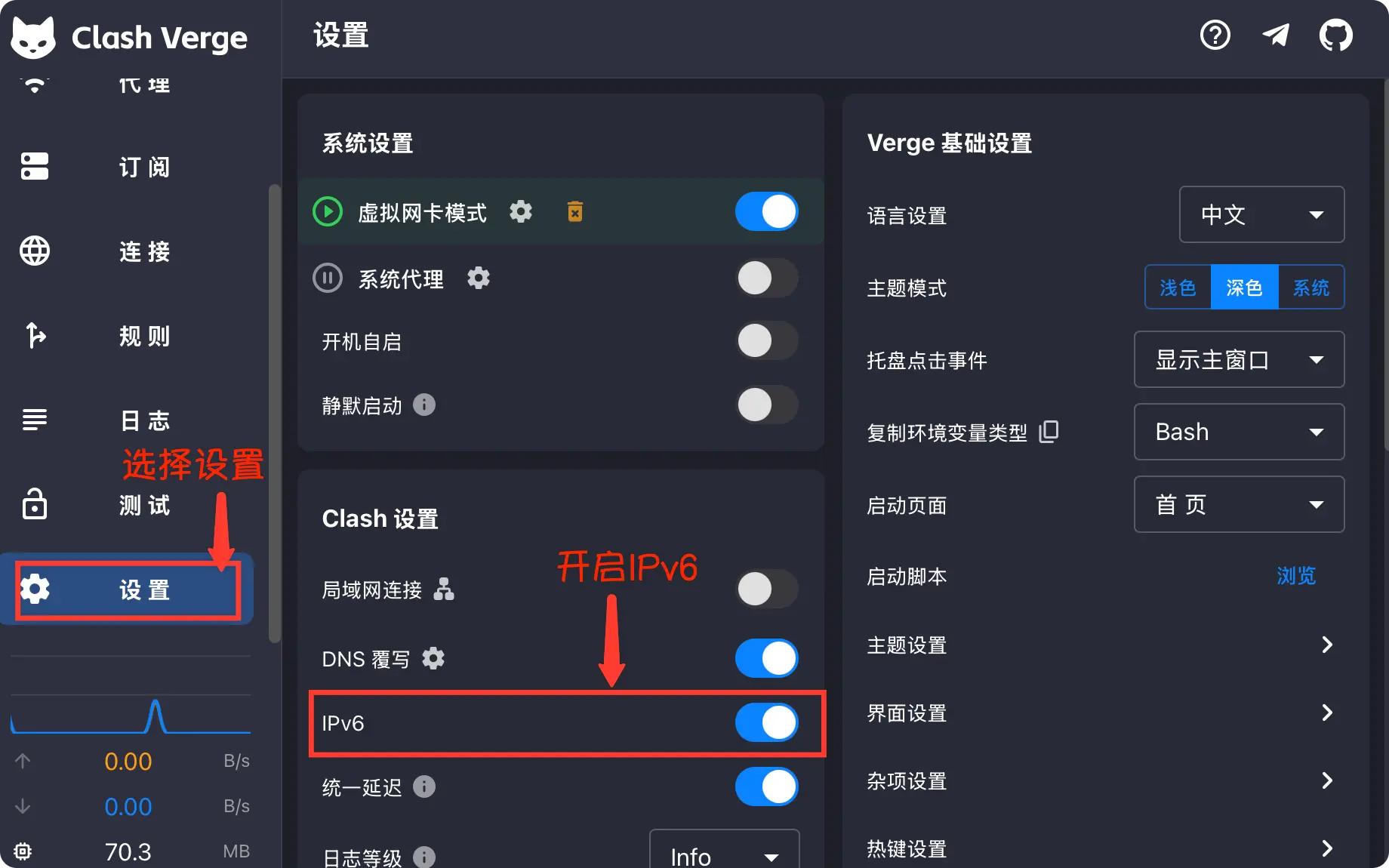
IPv6 开启后出现连接异常,可以先关闭该选项,对比问题是否消失。如果当前宽带没有可用的公网 IPv6,开启客户端选项也不会自动获得 IPv6 连接。
建议的设置原则
- 一次只修改一个选项,修改后立即测试。
- 记录修改前的状态,出现问题时方便恢复。
- 不理解作用的 DNS、端口和路由选项保持默认。
- 日常优先使用规则模式,确有需要时再开启 TUN。